MobaXterm 多设备同步 常见问题与排查 202609:办公用户配置、快捷键与词库迁移指南
多设备办公时,最容易出问题的并非 SSH 协议本身,而是会话配置保存位置、用户权限、盘符变化和敏感凭据没有同步。建议先确认当前使用的是 Installer 安装版还是 Portable 便携版,再决定采用配置文件备份、受控文件夹同步或便携目录迁移。以下内容以截至2026年09月的可用场景为基础,重点覆盖 Windows 办公电脑之间的实际切换与故障定位。
先确认同步对象:会话、设置与凭据并非一回事
MobaXterm 的多设备迁移应拆成三类处理:第一类是 SSH、RDP、VNC 等会话条目及其主机名、端口、用户名、跳板机参数;第二类是界面布局、快捷键习惯、终端偏好以及个人整理的命令词库;第三类是密码、私钥、代理和证书等敏感凭据。前两类适合先备份,再在目标设备验证;第三类不能因为文件能够复制就默认可以直接使用。打开软件所在目录或用户配置目录,检查是否存在 MobaXterm.ini 等配置文件,并先关闭程序再复制,避免退出时旧内容覆盖新内容。截至2026年09月23日,官方页面仍以 Installer 和 Portable 两种安装方式为主要选择,实际配置位置应以当前安装形态和本机文件为准。
办公电脑切换:用便携版处理受限权限与固定工具集
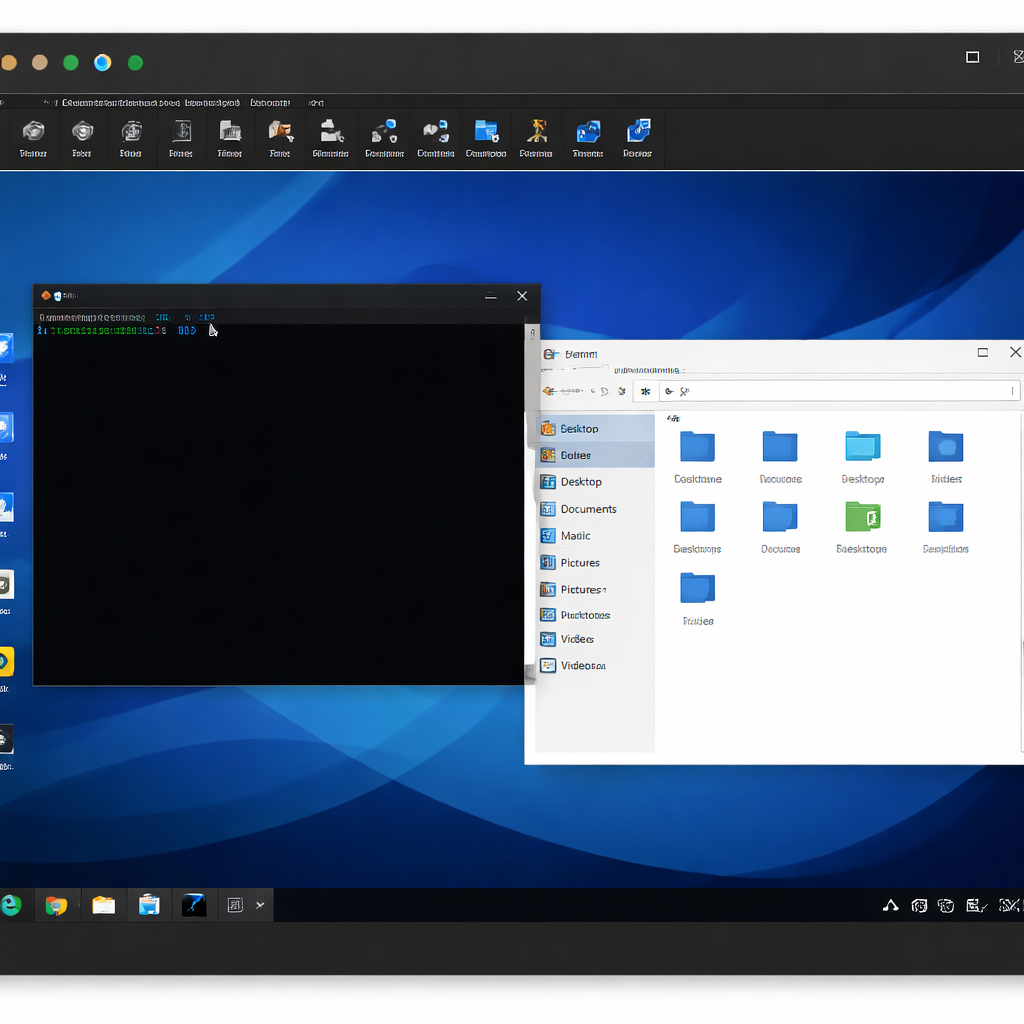
真实场景是公司电脑禁止普通用户安装软件,但员工需要在会议室设备上临时连接 Linux 服务器。此时可从官方下载页面获取当前稳定版的 Portable 便携版,将完整目录放到经过批准的加密 U 盘或企业同步目录中;它无需管理员权限,解压后即可使用。迁移前关闭 MobaXterm,复制配置文件和个人命令词库,换机后先建立一个测试 SSH 会话,再检查终端字体、默认 shell、SFTP 左侧浏览器和本地路径是否正常。若快捷键失效,优先确认键盘布局、Windows 输入法和软件设置是否一致。不要把含有私钥、口令或会话密码的目录直接放进个人网盘,组织环境应遵循公司的数据分级和终端管控要求。

快捷键与词库异常:先排除冲突,再判断是否同步失败
高频办公用户常把主机别名、日志目录、重启命令和发布检查项整理成命令词库,但词库可能只是文本文件、宏记录或团队知识库,并不一定属于 MobaXterm 的内置同步对象。迁移后若 Ctrl+Shift+N 无法打开新会话向导,先点击顶部 Session 检查界面是否响应,再确认快捷键没有被输入法、远程桌面客户端或公司安全软件拦截。若连接会话能打开而常用命令找不到,说明会话配置已经迁移,词库路径却仍指向旧盘符或旧用户目录。将词库放到稳定的工作目录,使用统一的 UTF-8 编码,并在目标设备手动执行一条无破坏性的查询命令验证内容。不要把生产环境的删除、重启命令直接放入自动执行宏。

路径与连接失败:从本机文件到服务器权限逐层定位
例如员工把配置从 C:\Users\A 复制到 C:\Users\B 后,会话名称仍然显示,但点击 SFTP 时出现目录不存在,或连接后无法上传文件。这通常不是同步文件损坏,而是本地下载目录、私钥路径、代理程序路径或远端工作目录仍引用旧位置。先在 Session 设置中核对主机地址、端口和用户名,再用 Windows 文件资源管理器确认私钥文件确实存在;随后单独测试 SSH 登录,最后检查 SFTP 目录权限。SSH 常用端口通常是 22,但企业跳板机可能使用其他端口,不能只凭默认值判断。若 SSH 能登录而 SFTP 失败,应检查服务器的 SFTP 子系统、账号权限和路径,而不是反复复制配置文件。
同步冲突与安全复核:保留可回滚版本再合并
两台设备都运行过 MobaXterm 后再同步,最常见的风险是配置文件发生覆盖:新设备新增的会话可能消失,旧设备的路径又重新出现。处理前分别关闭软件,并按日期复制两份原始配置,例如保存为 backup-office-20260923 和 backup-home-20260923,再只选择一份作为基准,逐项补录新增会话。不要同时让两个设备编辑同一个实时配置文件,也不要在程序运行期间由网盘客户端强行覆盖。完成合并后,测试一个无敏感操作的 SSH 连接、一次只读 SFTP 浏览和一个常用快捷键。检查私钥权限、代理转发、保存密码选项及公司终端防护策略;截至2026年09月,若无法确认官方具体版本号,应以官方下载页显示的最新版或当前稳定版为准,并记录下载日期与文件来源。
常见问题
把 MobaXterm 文件夹复制到另一台电脑后,为什么会话还在但密码不能用?
会话条目、密码保存状态和私钥可用性不是同一个问题。复制后先确认目标设备的 Windows 用户权限、配置文件位置和私钥路径,再测试使用私钥登录。若原设备依赖代理、证书或企业凭据,目标设备也必须具备对应环境。不要为了追求自动登录而在未加密的共享目录中保存明文密码。
同步后 Ctrl+Shift+N 失效,是版本问题还是快捷键冲突?
先点击左上角 Session,确认会话管理器可正常打开;如果按钮有效而快捷键无效,优先检查 Windows 输入法、远程桌面客户端、键盘布局和安全软件的全局快捷键拦截。若按钮也无效,再关闭程序并核对配置文件是否完整,最后从官方下载页面获取最新版或当前稳定版进行对照测试。
两台电脑都修改过会话配置,怎样避免同步后丢失新增主机?
不要直接让同步工具覆盖正在使用的配置。先关闭两台设备上的 MobaXterm,分别保留带日期的备份,再选一份作为基准,按照主机名、端口、用户名和跳板机参数逐项合并。合并后分别测试 SSH 和 SFTP,并确认本地路径、私钥位置及权限没有随 Windows 用户目录变化。
总结
需要获取 MobaXterm 安装版或无需管理员权限的 Portable 便携版,请前往官方下载入口:/download.html。下载后建议记录截至2026年09月23日的文件来源与版本信息,先完成配置备份,再按本文步骤验证 SSH、SFTP、快捷键和命令词库。想了解远程连接建立方法,可继续查看站内 SSH 连接实战教程。
相关阅读:MobaXterm 多设备同步 常见问题与排查 202609,MobaXterm 多设备同步 常见问题与排查 202609使用技巧,MobaXterm 词库 下载与安装指南 202609:Windows办公用户的高效配置方法
截至2026年09月23日,MobaXterm 多设备同步的重点并不是盲目复制整个软件目录,而是明确会话配置、快捷键习惯、命令词库、SFTP记录与凭据的迁移边界。本文结合办公电脑、便携版和远程服务器管理场景,说明配置备份、设备切换、路径失效、权限限制、同步冲突及安全排查方法,帮助高频办公用户减少重复设置,让 SSH、SFTP、RDP 等工作流在多台 Windows 设备间保持一致。