MobaXterm 202626 周效率实践清单:高频办公用户的终端提速指南
在多任务并发的现代化办公环境中,频繁切换终端工具和传输文件极易打断工作流。作为开发者首选的一站式全能终端工作站,MobaXterm集成了SSH、X11、RDP等多种协议。为了帮助高频办公用户在2026年进一步压榨工具潜能,我们整理了这份“MobaXterm 202626 周效率实践清单”,带你解锁深度提效秘籍。
快捷键重塑:从鼠标依赖到键盘流体化
高频办公的核心在于减少手部在键盘与鼠标之间的移动。在MobaXterm中,利用 Ctrl+Shift+N 快捷键可以瞬间唤醒全新的Session连接向导,免去繁琐的菜单点击。对于多标签页管理,熟练使用 Ctrl+Tab 和 Ctrl+Shift+Tab 进行快速切换,能让你在多个Linux服务器环境间无缝穿梭。此外,建议在全局设置中自定义常用命令的“快速宏”,一键执行复杂的排障脚本,将日常重复性输入的时间缩短至毫秒级。

多设备同步与词库导入:打造无缝办公空间
多台办公电脑之间配置不一致是效率的隐形杀手。截至2026年06月,利用MobaXterm的“便携版(Portable)”可以轻松解决这一痛点。便携版无需系统管理员权限,解压即用。你可以将MobaXterm文件夹(包含 MobaXterm.ini 配置文件和用户词库)存放在同步盘或U盘中。通过统一导入自定义的常用命令词库与SSH Key,无论是在公司台式机还是移动笔记本上,都能瞬间还原完全一致的终端操作环境,实现跨设备的无缝衔接。
SFTP与在线编辑:告别繁琐的文件上传下载
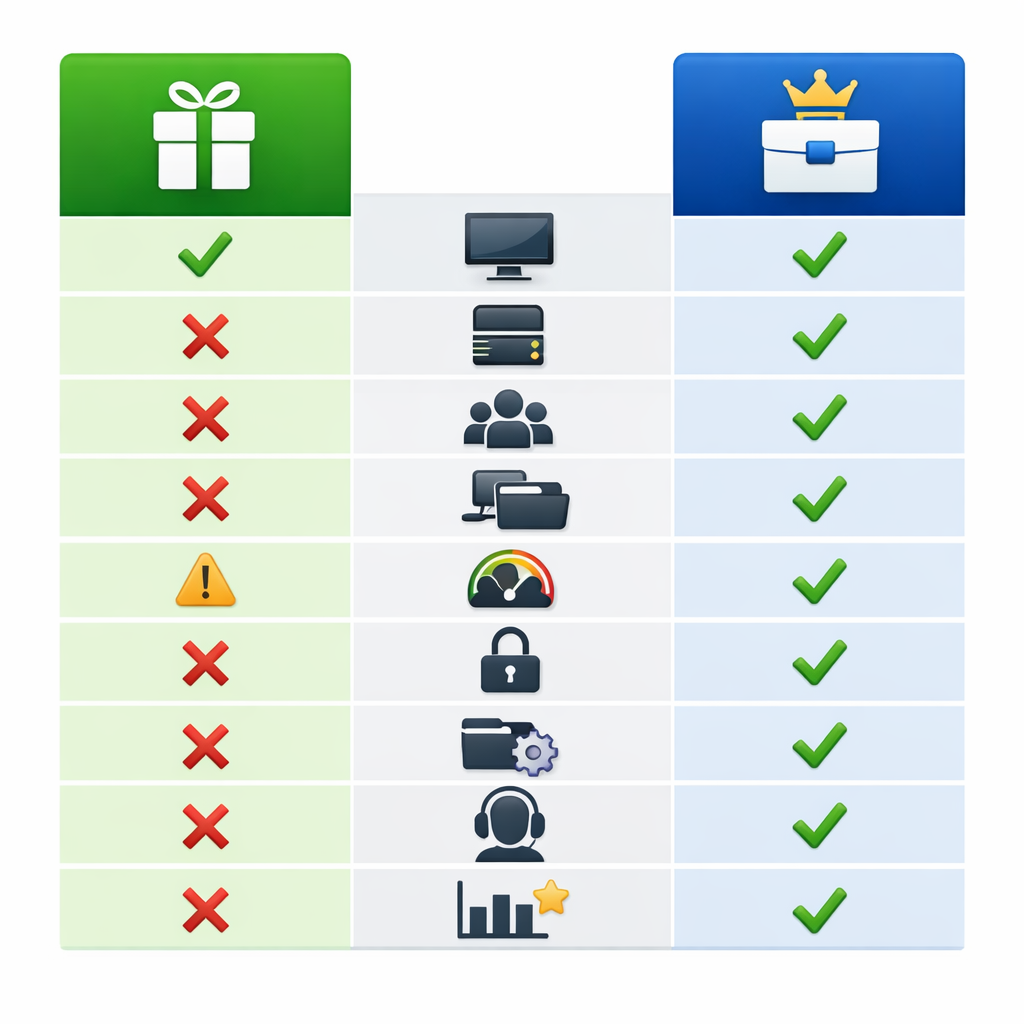
传统的服务器文件修改需要经历“下载-本地编辑-上传-覆盖”的繁琐步骤。在MobaXterm中,当你建立SSH连接时,左侧边栏会自动激活SFTP浏览器。针对需要频繁调整配置文件的场景,你可以直接在左侧SFTP目录中右键点击文件并选择“Direct Edit”,利用内置编辑器或关联的外部编辑器进行实时修改,保存后MobaXterm会自动将变更同步至服务器。配合拖拽上传功能,文件传输工作流变得极为顺畅。
X11图形加速与排障:复杂Linux应用的本地化渲染
在运行需要图形界面的Linux应用(如Matplotlib绘图或三维仿真)时,MobaXterm内置的原生X.org服务器表现优异,支持OpenGL 3.3硬件加速。若遇到“Cannot open display”的经典报错,可先在终端执行 echo $DISPLAY 确认变量是否正确指向本地X服务(通常为localhost:10.0)。若未生效,需检查SSH Session设置中的“Forward X11”选项是否勾选,并确保远程主机的 /etc/ssh/sshd_config 中启用了 X11Forwarding yes,保存重启sshd服务即可解决。
常见问题
为什么在公司受限环境下无法安装MobaXterm,有何免安装的替代方案?
您可以下载官方的“Portable(便携版)”版本。便携版不需要任何Windows管理员权限,解压后即可直接运行,且所有Session配置和密钥都会保存在同目录下的配置文件中,非常适合受限的办公环境。
远程连接时左侧SFTP面板没有自动显示,该如何手动唤醒?
请检查该SSH会话的设置。右键编辑会话,在“SSH settings”标签页下,确保“SSH-browser type”没有被设置为“None”,通常选择“SFTP protocol”即可。连接成功后,左侧便会自动弹出文件树。
如何在MobaXterm中配置多设备共享的全局快捷键与命令宏?
您可以在“Settings” -> “Configuration” -> “Keyboard shortcuts”中自定义全局快捷键。对于命令宏,可以在右侧的“Macros”面板中录制常用操作,并将其导出为文件,通过同步盘在其他设备上导入,实现多端同步。
总结
立即访问 /download.html 获取最新稳定版,或查阅 /ssh-guide.html 开启您的极速终端之旅。
相关阅读:MobaXterm 202626 周效率实践清单使用技巧,MobaXterm 面向关注安全与合规的用户的使用技巧 202603
针对2026年高频办公用户的痛点,这份“MobaXterm 202626 周效率实践清单”将帮助您彻底重塑远程服务器管理流程。本文聚焦于快捷键流体化操作、多端词库同步、X11图形加速配置及多设备连接管理。通过实战案例,详解如何利用内置的X.org服务器与SFTP浏览器实现200%的效率提升,让Windows终端操作变得更加行云流水。