MobaXterm 终端配色皮肤修改:打造安全高效的远程运维视觉方案

MobaXterm 终端配色皮肤修改不仅关乎视觉偏好,更直接影响远程运维场景下的操作效率与安全性。长时间面对默认配色方案,运维人员容易产生视觉疲劳,甚至在关键操作中误读终端输出信息,带来潜在的安全风险。本文从实际运维需求出发,详细讲解 MobaXterm 终端配色与皮肤的修改方法,涵盖内置主题切换、自定义 RGB 配色方案导入、终端字体与背景的精细调整,并结合多服务器管理和安全审计日志识别等真实场景,给出可直接落地的配置参数与故障排查方案,帮助你在提升终端可读性的同时,降低操作失误概率。
为什么要重视 MobaXterm 终端配色皮肤修改
很多运维工程师安装 MobaXterm 后直接使用默认配色,忽略了终端视觉方案对日常工作的深层影响。默认的黑底白字或浅色主题在短时间使用中没有明显问题,但当你需要连续数小时盯着终端窗口排查服务器故障、审计安全日志时,不合理的配色会显著加速眼部疲劳。

更关键的是,终端配色直接影响信息识别的准确性。举一个真实场景:在处理 SSH 连接到生产服务器的操作时,如果终端中红色警告(如 `Permission denied` 或 `Connection refused`)与普通输出文本的对比度不够,操作者很可能忽略关键的安全告警信息。尤其在同时管理十几台服务器的多标签页环境下,配色方案的差异化设置能帮助你快速区分生产环境与测试环境的终端窗口,从根源上降低"在错误的服务器上执行了危险命令"这类事故的发生概率。
MobaXterm 终端配色皮肤修改的价值,本质上是用视觉层面的规范化来加固运维操作的安全边界。
内置主题切换:最快的配色修改路径
MobaXterm(以 v23.x 及以上版本为例)提供了开箱即用的主题切换功能,操作路径非常直接:
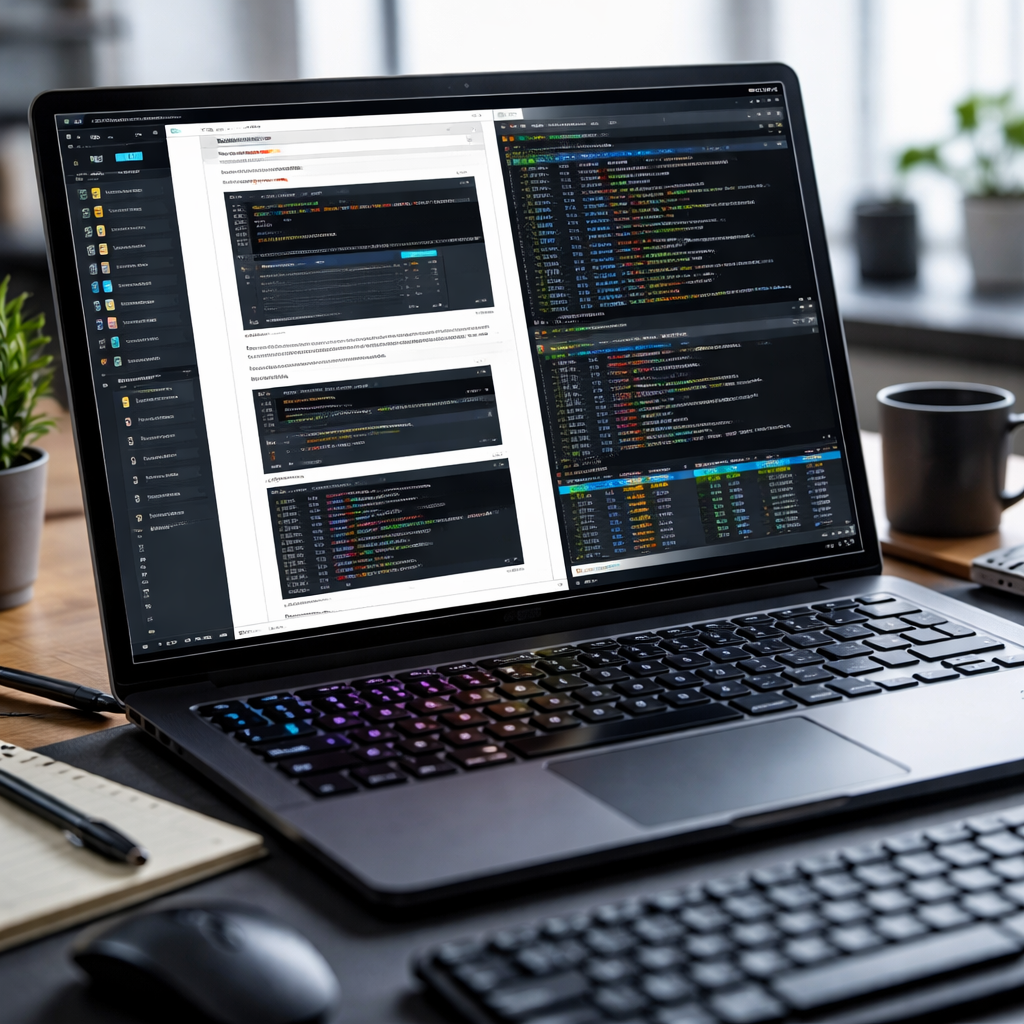
1. 打开 MobaXterm,点击顶部菜单栏的 `Settings` → `Configuration`。 2. 在弹出的配置窗口中切换到 `Terminal` 选项卡。 3. 找到 `Terminal color scheme` 下拉菜单,这里内置了包括 Monokai、Solarized Dark、Ubuntu 等十余种预设配色方案。 4. 选择目标方案后点击 `OK`,新开的终端会话即刻生效。
对于安全运维场景,推荐优先尝试 Solarized Dark 方案。这套配色经过科学的色彩对比度设计,红色(用于错误和拒绝信息)、黄色(用于警告)、绿色(用于成功状态)之间的区分度非常清晰,长时间使用对眼睛的压力也相对较小。
需要注意一点:内置主题的切换仅影响新建会话,已经打开的终端标签页不会自动刷新配色。如果你有大量活跃会话,需要逐个关闭并重新连接,或者在修改配色前先关闭所有会话窗口。
自定义配色方案导入与精细调整
内置主题无法满足需求时,MobaXterm 支持通过手动编辑配置来实现完全自定义的配色方案。具体操作分两步:

第一步,定位配置文件。MobaXterm 的配置存储在安装目录下的 `MobaXterm.ini` 文件中(便携版)或注册表路径 `HKEY_CURRENT_USER\Software\Mobatek\MobaXterm` 中(安装版)。在 `[Colors]` 段落下,你会看到类似以下格式的 16 色定义:
```ini [Colors] DefaultColorScheme=1 Black=30,30,30 Red=204,51,51 Green=78,154,6 Yellow=196,160,0 Blue=52,101,164 Magenta=117,80,123 Cyan=6,152,154 White=211,215,207 ```
第二步,按需修改 RGB 值。每个颜色项对应 ANSI 16 色中的一个色槽,格式为 `R,G,B`(0-255)。例如,如果你希望终端中的红色警告信息更加醒目,可以将 `Red` 的值从 `204,51,51` 调整为 `255,70,70`,提升亮度和饱和度。修改完成后保存文件,重启 MobaXterm 即可生效。
对于需要在团队内统一终端视觉规范的场景(比如安全团队要求所有成员的生产环境终端使用统一的高对比度配色),可以将调整好的 `MobaXterm.ini` 文件作为标准配置分发,确保每个人的终端表现一致,减少因个人配置差异导致的操作风险。
故障排查:配色修改后常见问题与解决
在实际操作 MobaXterm 终端配色皮肤修改的过程中,有两个高频问题值得提前了解:
问题一:修改配置文件后重启 MobaXterm,配色没有任何变化。这通常发生在安装版用户身上——安装版的配置优先读取注册表而非 `.ini` 文件。解决方法是打开注册表编辑器(`regedit`),导航到 `HKEY_CURRENT_USER\Software\Mobatek\MobaXterm`,找到对应的颜色键值进行修改,或者在 MobaXterm 的 `Settings` → `Configuration` → `General` 中勾选 `Use INI file for settings storage`,将配置源切换为 `.ini` 文件。
问题二:自定义配色后,部分 SSH 会话中的 `ls` 命令输出颜色异常(比如目录名和可执行文件颜色混淆)。这并非 MobaXterm 的 bug,而是远程服务器的 `LS_COLORS` 环境变量与你本地终端的 ANSI 色槽映射产生了冲突。排查方式是在远程服务器上执行 `echo $LS_COLORS` 查看当前的颜色映射规则,然后对照你在 MobaXterm 中自定义的 16 色方案,确认各色槽的实际显示效果是否符合预期。必要时可以在服务器的 `.bashrc` 中通过 `export LS_COLORS="..."` 重新定义映射关系。
总结
MobaXterm 终端配色皮肤修改是一项投入小、收益高的运维优化动作。从快速切换内置主题到手动编辑 `.ini` 文件实现完全自定义,整个过程不需要额外安装任何插件。对于安全运维团队而言,统一且高对比度的终端配色方案能有效提升告警信息的识别速度,降低误操作风险。
如果你还没有尝试过调整终端配色,建议现在就打开 MobaXterm 的 `Settings → Configuration → Terminal`,从 Solarized Dark 开始体验。更多关于 MobaXterm 安全配置与高效使用的技巧,可以访问 MobaXterm 官方文档站点获取最新版本的功能说明与配置指南。