MobaXterm SSH连接教程:从安全配置到故障排查全指南

MobaXterm 是 Windows 平台上广受运维工程师和开发者青睐的远程终端工具,内置 SSH 客户端、X11 转发、SFTP 文件传输等功能。这篇 MobaXterm SSH连接教程将从软件获取与安装讲起,逐步演示如何建立安全的 SSH 会话,重点覆盖密钥认证配置、会话安全加固、隐私数据清理等关键环节,并针对"Connection refused"和"Host key verification failed"两类高频故障给出可直接执行的排查步骤,帮助注重安全与合规的用户建立可靠的远程连接工作流。
获取 MobaXterm 并完成安装
前往 MobaXterm 官网(mobaxterm.mobatek.net)下载最新的安装包。截至 2024 年,当前稳定版本为 v24.2,提供 Installer 版和 Portable 便携版两种形式。对于企业用户或对安全合规有要求的团队,建议选择 Installer 版并固定安装路径,便于后续统一管理和审计。

安装过程没有复杂选项,一路默认即可完成。首次启动后,MobaXterm 会在用户目录下生成配置文件夹,所有会话信息、密钥、日志都集中存放在此处——这一点在后面讨论隐私清理时会用到。
安装完成后,建议立即进入 Settings → Configuration → General,将「Default terminal shell」确认为本地 Bash 或 PowerShell,避免后续操作中出现环境变量不一致的问题。
建立 SSH 连接:基础操作与密钥认证
打开 MobaXterm,点击左上角「Session」按钮,在弹出窗口中选择「SSH」标签页。填写以下核心参数:
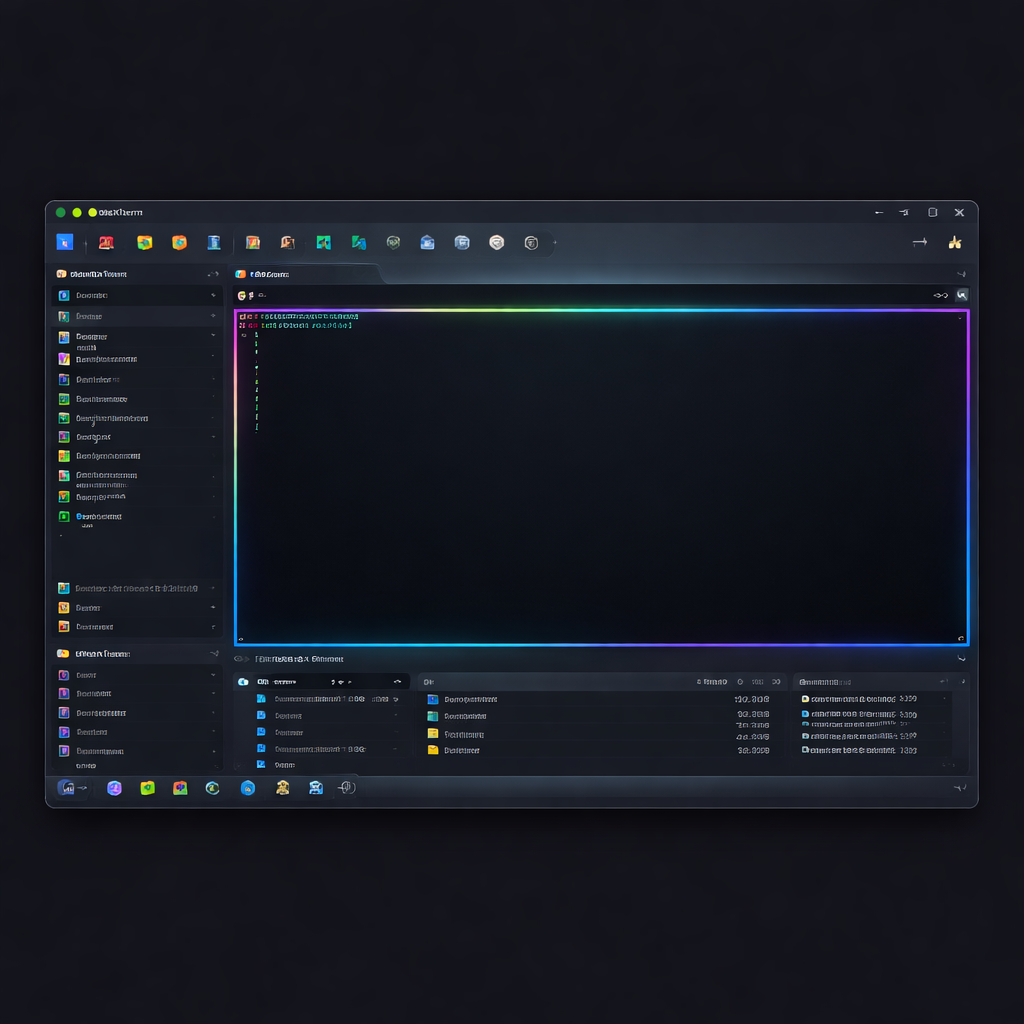
- Remote host:目标服务器 IP 或域名 - Port:默认 22,若服务器修改过端口需对应调整 - Specify username:填入登录用户名
点击 OK 即可发起连接。首次连接时会弹出主机指纹确认窗口,务必核对指纹信息再点击 Accept,这是防范中间人攻击的第一道防线。
密码登录虽然简单,但在安全性上远不如密钥认证。配置密钥认证的步骤如下:
1. 在 MobaXterm 菜单栏选择 Tools → MobaKeyGen,打开内置的密钥生成器。 2. 选择 Ed25519 算法(比传统 RSA 更短更安全),点击 Generate,移动鼠标产生随机数。 3. 设置一个强密码短语(Passphrase)保护私钥,然后分别保存公钥和私钥文件。 4. 将公钥内容追加到服务器的 `~/.ssh/authorized_keys` 文件中。 5. 回到 MobaXterm 的 Session 设置,在 Advanced SSH settings 中勾选「Use private key」,选择刚才保存的私钥文件。
再次连接时,MobaXterm 会使用密钥完成认证,不再需要输入服务器密码。
安全加固与隐私数据管理
SSH 连接建立后,安全工作并未结束。以下几项配置值得每一位注重合规的用户关注。
MobaXterm 默认会记住会话密码并存储在本地。进入 Settings → Configuration → General,找到「MobaXterm passwords management」选项,可以选择使用 Master Password 加密所有已保存的凭据,也可以直接设置为「Never store passwords」,彻底避免密码落盘。
会话日志同样是敏感数据。如果开启了自动日志记录(Session → Logs),日志文件会以明文形式保存在本地磁盘。建议定期清理日志目录,或将日志路径指向加密分区。在 Settings → Configuration → Terminal 中可以统一管理日志行为。
当你需要在公用电脑或临时环境中使用 MobaXterm 后彻底清除痕迹,最直接的方式是删除用户目录下的 `MobaXterm` 配置文件夹(通常位于 `C:\Users\\Documents\MobaXterm`),其中包含会话配置、已保存密码、已知主机指纹和历史记录。Portable 版用户只需删除整个便携目录即可,不会在系统中留下残余。
两个高频故障的排查方法
场景一:连接时提示 "Connection refused"
这通常意味着目标服务器的 SSH 服务未运行或端口不匹配。按以下顺序排查:
1. 在服务器本地执行 `systemctl status sshd`,确认 sshd 服务处于 active 状态。若未启动,执行 `sudo systemctl start sshd`。 2. 检查服务器防火墙规则:`sudo firewall-cmd --list-ports` 或 `sudo ufw status`,确认 SSH 端口已放行。 3. 如果服务器 SSH 端口不是默认的 22,检查 `/etc/ssh/sshd_config` 中的 `Port` 参数,并在 MobaXterm 的 Session 设置中填入对应端口号。 4. 若服务器位于云平台,还需检查安全组或网络 ACL 是否放行了对应端口的入站流量。
场景二:弹出 "Host key verification failed" 警告
这说明服务器指纹与本地缓存不一致。可能原因包括服务器重装系统、SSH 服务重新生成了密钥,或者——最需要警惕的——存在中间人攻击。
处理步骤:
1. 先通过可信渠道(如云平台控制台的 VNC)登录服务器,执行 `ssh-keygen -lf /etc/ssh/ssh_host_ed25519_key.pub` 查看当前真实指纹。 2. 将真实指纹与 MobaXterm 弹窗中显示的新指纹进行比对。 3. 确认一致后,在 MobaXterm 中删除旧的已知主机记录:进入 Settings → Configuration → SSH,点击「SSH known hosts」管理界面,移除对应条目,然后重新连接并接受新指纹。 4. 如果指纹不一致,立即停止连接并排查网络链路是否被劫持。
总结
这篇 MobaXterm SSH连接教程覆盖了从安装、密钥认证、安全加固到故障排查的完整流程。密钥认证替代密码登录、Master Password 保护本地凭据、定期清理会话日志——这三项实践能显著提升日常远程运维的安全基线。如果你还没有尝试过 MobaXterm,可以前往官网下载免费的 Home Edition 体验完整的 SSH 功能,也可以评估 Professional 版本获取更多企业级特性和技术支持。