MobaXterm 基础入门指南:从安装到高效远程管理全攻略

MobaXterm 是一款功能强大的 Windows 远程终端工具,集成了 SSH、SFTP、X11 转发等多种网络协议,深受运维工程师和开发者的喜爱。本篇 MobaXterm 基础入门指南将从软件介绍、下载安装、核心功能详解、实用技巧四个维度,带你快速上手这款全能型远程连接工具。无论你是刚接触 Linux 服务器管理的新手,还是希望提升工作效率的资深开发者,都能在本文中找到实用的操作方法和配置建议,帮助你用一个工具替代多个软件,真正实现高效远程管理。
MobaXterm 是什么?为什么值得选择
MobaXterm 是由 Mobatek 公司开发的一款 Windows 平台增强型终端工具。与 PuTTY、Xshell 等传统工具不同,它将远程终端、文件传输、X 服务器和网络工具整合到了一个界面中,真正做到了"一站式"远程管理。
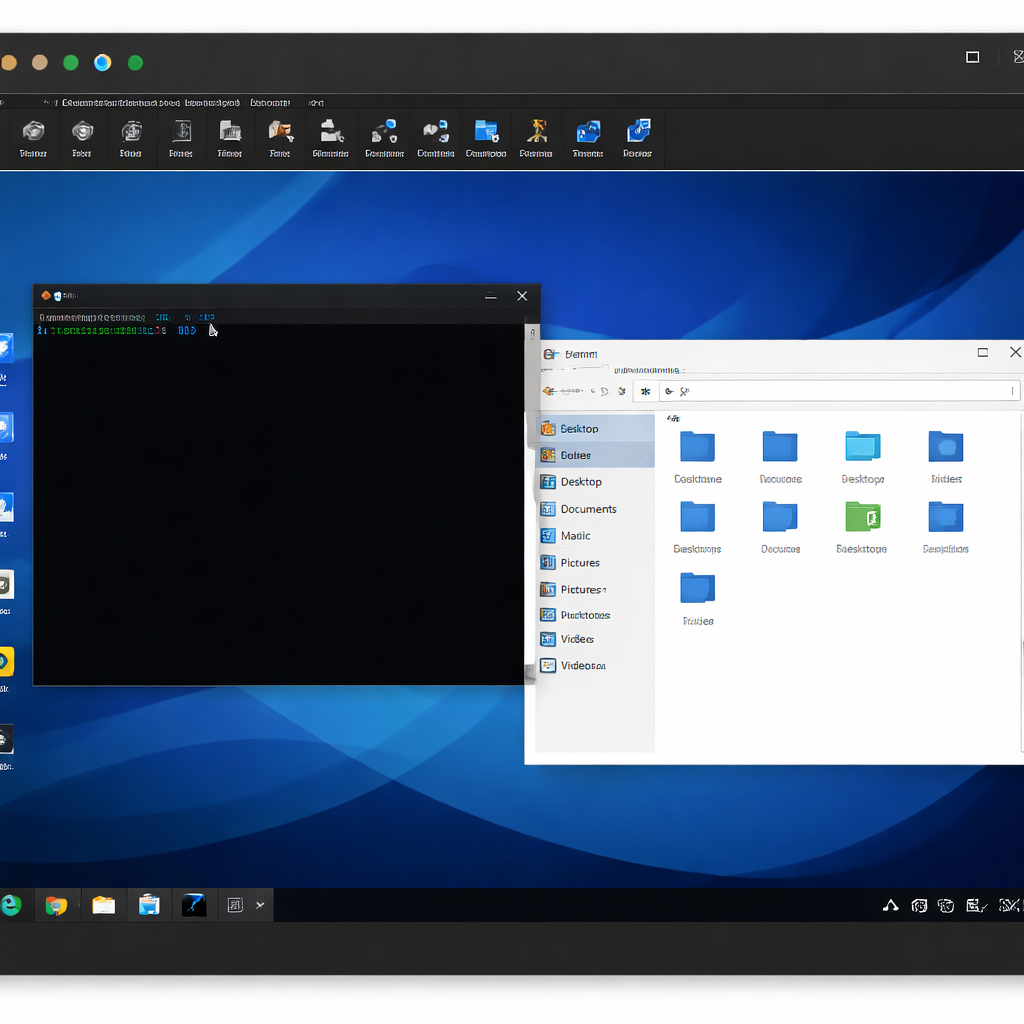
它的核心优势体现在三个方面。首先是协议覆盖全面,支持 SSH、Telnet、RDP、VNC、FTP、SFTP 等十余种连接方式,几乎涵盖了日常运维的所有场景。其次是内置本地终端,自带一个基于 Cygwin 的 Unix 环境,无需额外安装即可在 Windows 上直接使用 `ls`、`grep`、`awk` 等常用 Linux 命令。最后是免费版功能够用,MobaXterm 提供 Home Edition(免费版)和 Professional Edition(付费版),对于个人用户和轻度使用场景,免费版已经足够强大。
正是这种"多合一"的设计理念,让 MobaXterm 成为许多开发者工具箱中的首选。
下载安装与初始配置
上手 MobaXterm 的第一步是获取安装包。访问官方网站 mobaxterm.mobatek.net,在下载页面选择 Home Edition,你会看到两个版本:Installer edition(安装版)和 Portable edition(便携版)。如果你希望在 U 盘中随身携带,便携版是更好的选择;日常使用则推荐安装版,它会自动注册文件关联和右键菜单。
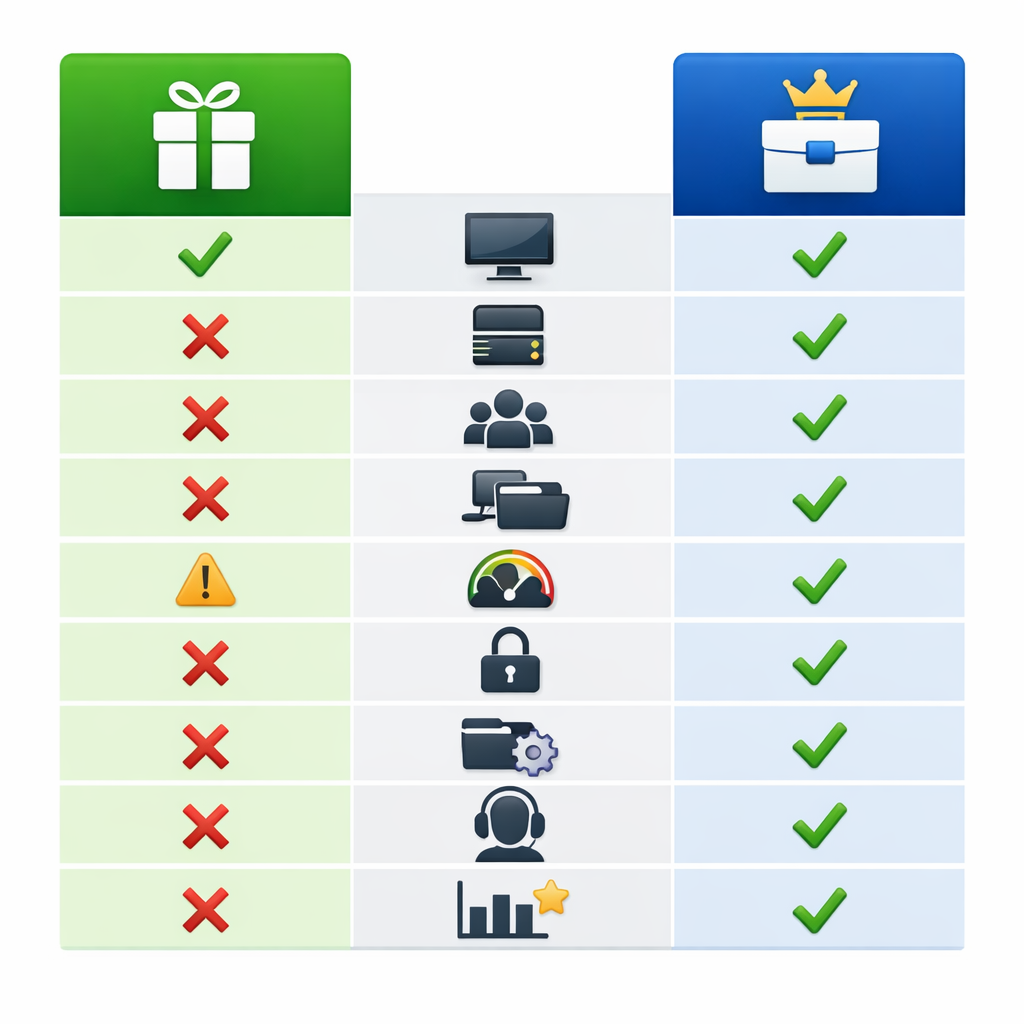
下载完成后,安装过程非常简单,一路默认即可。首次启动后,建议先做几项基础配置:
- 进入 Settings → Configuration → Terminal,将默认字体调整为等宽字体(如 Consolas 或 Source Code Pro),字号设为 12-14,提升阅读舒适度。 - 在 SSH 标签页中勾选「SSH keepalive」,防止长时间空闲后连接自动断开。 - 在 General 标签页中设置会话自动保存路径,避免配置丢失。
这些简单的调整能显著改善日常使用体验,建议在正式使用前完成。
核心功能详解:SSH 连接与文件传输
作为一篇 MobaXterm 基础入门指南,SSH 连接是必须掌握的核心操作。点击左上角的「Session」按钮,选择 SSH,输入远程服务器的 IP 地址、用户名和端口号(默认 22),点击 OK 即可发起连接。首次连接时会提示确认服务器指纹,确认后输入密码即可登录。
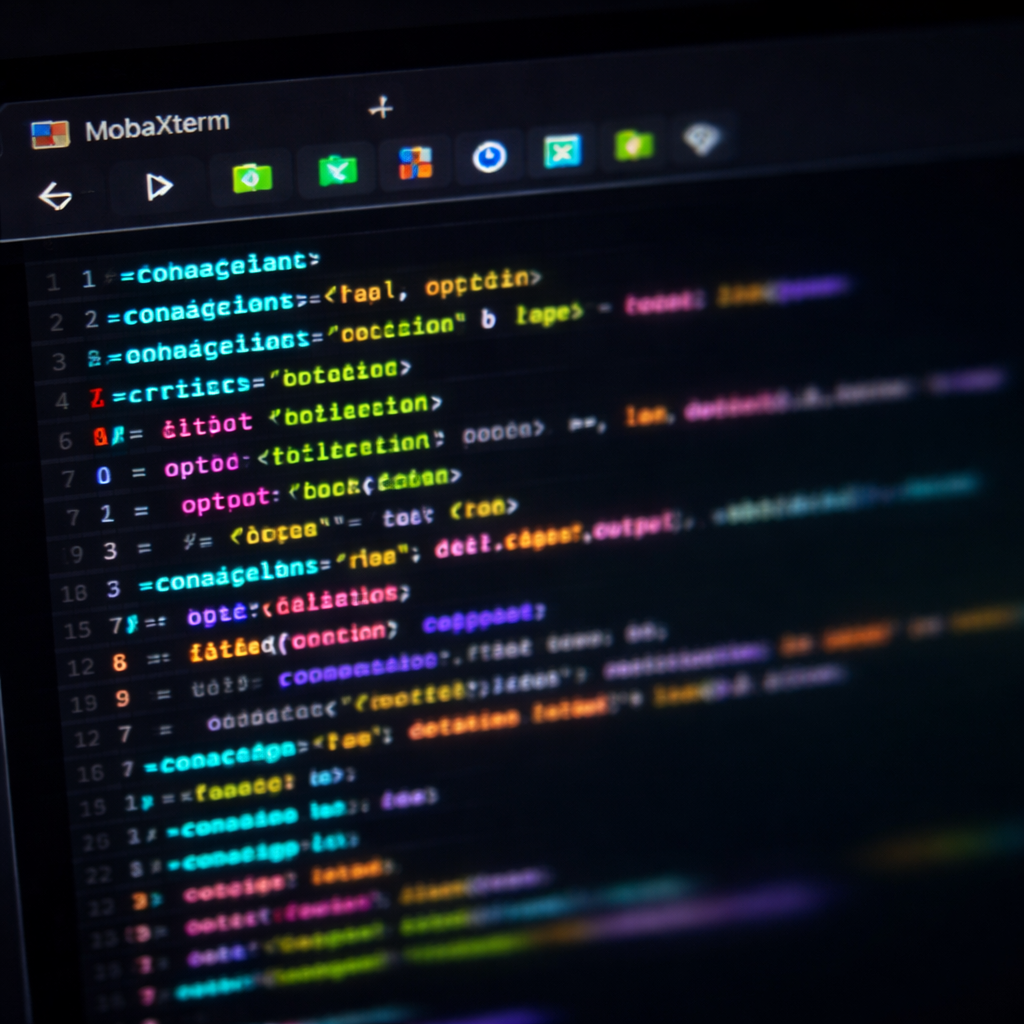
MobaXterm 在 SSH 连接方面有几个非常贴心的设计。连接成功后,左侧面板会自动弹出一个 SFTP 文件浏览器,直接显示远程服务器的目录结构。你可以通过拖拽的方式在本地和远程之间传输文件,无需再单独打开 FileZilla 或 WinSCP。
如果你需要管理多台服务器,多标签功能会非常实用。每个连接都在独立的标签页中运行,通过 `Ctrl+Tab` 快速切换。你还可以使用「MultiExec」模式,同时向多个会话发送相同的命令,这在批量部署或配置同步时能节省大量时间。
对于需要频繁连接的服务器,建议将会话保存到左侧的书签面板中,下次双击即可一键登录,还可以配合 SSH 密钥认证实现免密登录,进一步提升效率。
进阶技巧:让效率再上一个台阶
掌握基础操作后,以下几个进阶技巧能帮助你更充分地发挥 MobaXterm 的潜力。
X11 转发是 MobaXterm 的一大特色功能。它内置了 X 服务器,当你通过 SSH 连接到 Linux 服务器后,可以直接运行图形界面程序(如 `gedit`、`firefox`),窗口会自动显示在你的 Windows 桌面上,无需额外配置 VcXsrv 或 Xming。
SSH 隧道(端口转发)功能同样值得关注。在 Session 配置中切换到「Network settings」,可以设置本地端口转发或远程端口转发。典型场景是将远程服务器上的数据库端口映射到本地,方便使用本地客户端工具进行管理。
此外,MobaXterm 还内置了多种实用的网络小工具,包括端口扫描、网络嗅探、远程唤醒等,在 Tools 菜单中即可找到。宏录制功能也很实用,可以将重复性操作录制为脚本,一键回放执行。
总结
这篇 MobaXterm 基础入门指南覆盖了从安装配置到日常使用的关键环节。MobaXterm 的核心价值在于将多种远程管理工具整合到一个界面中,降低了工具切换的成本,让你能更专注于实际工作。
如果你还没有尝试过 MobaXterm,建议现在就前往官网下载免费的 Home Edition,按照本文的步骤完成配置,用一两台服务器实际体验一下。当你习惯了它的工作流之后,很可能会像许多开发者一样,把它变成日常运维的默认工具。对于团队协作和更高级的需求,也可以考虑升级到 Professional Edition,解锁无限会话数和更多定制选项。