MobaXterm 终端配色皮肤修改:打造安全高效的远程终端环境

MobaXterm 终端配色皮肤修改不仅关乎视觉体验,更与运维安全息息相关。合理的配色方案能帮助运维人员快速区分生产与测试环境,降低误操作风险;同时,恰当的终端皮肤设置也能在屏幕共享或录屏场景中保护敏感信息的可读性。本文从安全运维的视角出发,详细讲解 MobaXterm 内置配色切换、自定义终端颜色方案、以及通过配置文件批量部署皮肤的具体方法,并提供两个真实运维场景下的故障排查思路,帮助你在提升终端美观度的同时,筑牢操作安全防线。
为什么终端配色与安全运维密切相关
很多人把终端配色当作纯粹的"美化"操作,但在实际运维场景中,配色方案承担着远超视觉层面的职责。
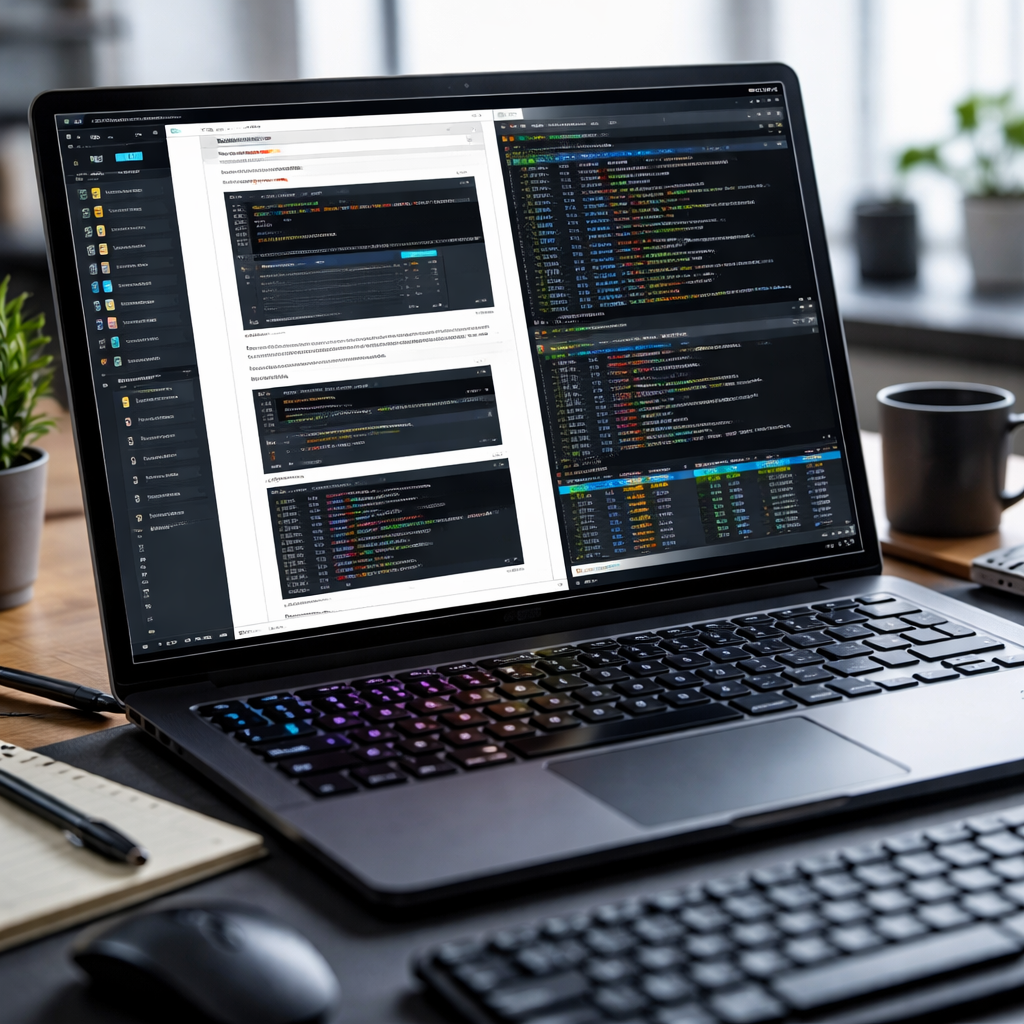
最典型的案例:运维工程师同时打开多个 SSH 会话,分别连接生产环境和测试环境。如果所有终端窗口都使用默认的黑底白字,稍有不慎就可能在生产服务器上执行本应在测试环境运行的危险命令——`rm -rf`、`DROP TABLE` 这类操作造成的事故屡见不鲜。通过为不同环境设置醒目的差异化配色(例如生产环境使用红色背景提示,测试环境使用绿色),可以在视觉层面建立一道安全屏障。
此外,在屏幕共享、远程协作或录屏教学时,不当的配色可能导致密码输入区域、敏感路径等信息因对比度过高而被清晰捕捉。选择合适的终端皮肤,适当降低敏感区域的视觉突出度,也是信息保护的一种实用手段。
MobaXterm 作为 Windows 平台上功能最全面的远程终端工具之一,提供了灵活的配色修改能力,值得每一位注重安全的运维人员深入掌握。
MobaXterm 内置配色主题的切换方法
MobaXterm(以 v23.x 版本为例)内置了多套终端配色方案,切换步骤如下:

1. 打开 MobaXterm,点击顶部菜单栏 **Settings → Configuration** 2. 在弹出的配置窗口中,切换到 **Terminal** 选项卡 3. 找到 **Default terminal color scheme** 下拉菜单,这里提供了包括 Monokai、Solarized Dark、Solarized Light、Ubuntu、Dracula 等十余种预设方案 4. 选择目标配色后,点击 **OK** 保存,新开的终端会话即刻生效
如果你需要对单个会话单独设置配色(而非全局修改),可以在左侧 **Sessions** 面板中右键目标会话 → **Edit session** → **Terminal settings**,在此处为该会话指定独立的颜色方案。这个功能正是实现"生产环境红色、测试环境绿色"差异化配色的关键入口。
需要注意的一点:部分旧版本(v21.x 及更早)的配色下拉列表选项较少,建议升级到最新稳定版以获得完整的主题支持。
自定义终端颜色与高级皮肤配置
内置主题无法满足需求时,MobaXterm 支持逐项自定义 ANSI 16 色面板:
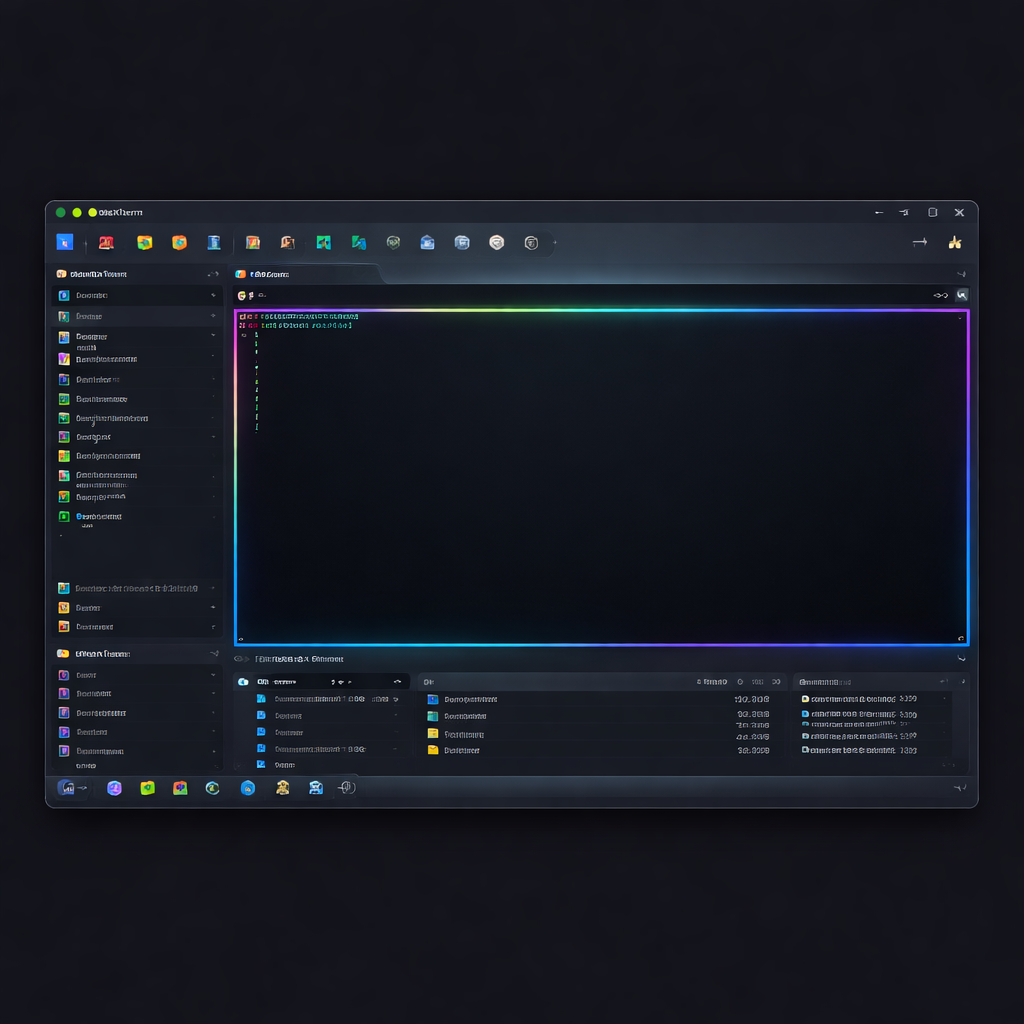
在 **Settings → Configuration → Terminal** 页面,点击配色方案旁的 **Custom theme** 按钮,会弹出一个 16 色的调色面板。你可以逐一修改以下颜色值:
- **Color 0-7**:标准 8 色(黑、红、绿、黄、蓝、品红、青、白) - **Color 8-15**:对应的高亮/加粗变体 - **Background / Foreground**:默认背景色与前景文字色 - **Cursor color**:光标颜色
一个实用的安全配色建议:将生产环境会话的背景色设为 `#3B0000`(深红),前景色设为 `#FFCCCC`(浅粉),这样每次进入生产终端时,整个窗口的红色基调会形成强烈的心理警示。
如果你习惯使用社区流行的配色方案(如 Gruvbox、Nord、One Dark),可以从 GitHub 上找到对应的 RGB 色值表,手动填入 Custom theme 面板即可完成移植。
对于需要在团队内统一配色标准的场景,MobaXterm 的配置文件 `MobaXterm.ini` 是关键。该文件通常位于安装目录或 `%APPDATA%\MobaXterm` 路径下,其中 `[Colors]` 段记录了所有自定义颜色值。将调试好的 `.ini` 文件分发给团队成员,即可实现配色方案的批量部署——这比逐台手动配置高效得多,也能确保全员遵循统一的环境标识规范。
两个实战场景与故障排查
**场景一:配色修改后不生效**
修改全局配色后,已打开的会话不会自动刷新。你需要关闭当前终端标签页并重新建立连接。如果新会话仍然显示旧配色,检查该会话是否在 **Edit session** 中设置了独立的颜色方案——会话级配置的优先级高于全局设置。排查路径:右键会话 → Edit session → Terminal settings → 确认 color scheme 是否为 "Use global setting"。
**场景二:屏幕共享时隐藏敏感信息的配色技巧**
在进行远程演示或录屏时,可以临时将终端的前景色和背景色设为相近色值(例如背景 `#1E1E1E`,前景 `#2A2A2A`),使文字在正常观看距离下几乎不可见。需要操作时,通过鼠标选中文本(选中高亮会显示内容)来确认命令。演示结束后切回正常配色即可。这种方法虽然简单,但在临时场景下能有效防止敏感路径、IP 地址等信息被无意泄露。
总结
MobaXterm 终端配色皮肤修改是一项兼顾效率与安全的基础配置工作。从内置主题快速切换,到 16 色面板的精细调整,再到通过 `MobaXterm.ini` 实现团队级批量部署,不同层次的需求都有对应的解决路径。更重要的是,合理的配色策略能够在日常运维中充当"视觉防火墙",帮助你区分环境、降低误操作概率、保护敏感信息。
建议现在就打开 MobaXterm,为你的生产环境会话设置一套醒目的警示配色。如果你正在寻找更多终端安全加固技巧,可以访问 MobaXterm 官方文档(https://mobaxterm.mobatek.net/documentation.html)获取完整的配置指南。