MobaXterm SFTP文件上传下载:安全传输与权限配置完整指南

MobaXterm SFTP文件上传下载功能基于SSH加密通道,为运维人员和开发者提供了安全可靠的远程文件传输方案。本文从安全视角出发,详细讲解如何在MobaXterm中配置SFTP会话、执行文件上传下载操作,并深入探讨密钥认证、传输权限控制、会话数据清理等关键安全实践。同时提供两个高频故障的排查方法,帮助读者在保障数据安全的前提下高效完成文件传输任务。无论你是日常管理Linux服务器,还是需要在合规环境下传输敏感文件,都能从中获得可落地的操作指导。
为什么选择MobaXterm进行SFTP文件传输
远程文件传输的方式有很多,FTP、SCP、SFTP各有特点,但从安全角度看,SFTP(SSH File Transfer Protocol)是目前最值得推荐的选择。它运行在SSH加密通道之上,传输过程中的数据和认证凭据全程加密,有效防止中间人攻击和数据窃听。

MobaXterm(截至2024年发布的v24.2版本)内置了完整的SFTP客户端,无需额外安装插件。当你通过SSH连接到远程服务器时,左侧面板会自动挂载SFTP文件浏览器,支持拖拽式的文件上传下载操作。相比命令行下的`sftp`或`scp`命令,这种图形化交互大幅降低了操作门槛。
更关键的是,MobaXterm支持通过SSH密钥对进行无密码认证,避免了密码在网络中传输的风险。对于需要遵守等保或ISO 27001等安全合规要求的团队,这一点尤为重要。MobaXterm SFTP文件上传下载的整个流程都在加密隧道内完成,天然满足传输层安全的基本要求。
安全配置:密钥认证与会话参数设置
在使用MobaXterm SFTP文件上传下载之前,建议优先完成以下安全配置,而非直接使用密码登录。
**第一步:生成SSH密钥对。** 打开MobaXterm顶部菜单的 `Tools > MobaKeyGen`,选择ED25519算法(比传统RSA更短更安全),点击Generate生成密钥。务必设置一个强口令(Passphrase)保护私钥文件,然后将公钥内容追加到服务器的`~/.ssh/authorized_keys`文件中。
**第二步:配置SFTP会话。** 点击 `Session > SFTP`,填入远程主机IP和端口(默认22),在Advanced SFTP settings中指定私钥文件路径。建议勾选以下选项:
- `Use private key`:指向本地`.ppk`私钥文件 - `Validate host key`:首次连接时核验服务器指纹,防止连接到伪造服务器
**第三步:限制默认目录。** 在会话的Remote directory字段中指定工作目录(如`/data/upload`),避免登录后直接暴露在根目录下,减少误操作风险。
完成上述配置后,每次连接时MobaXterm会通过密钥自动认证,SFTP文件浏览器随即可用,直接拖拽即可完成文件上传下载。
文件上传下载操作与权限控制
MobaXterm SFTP文件上传下载支持三种操作方式:
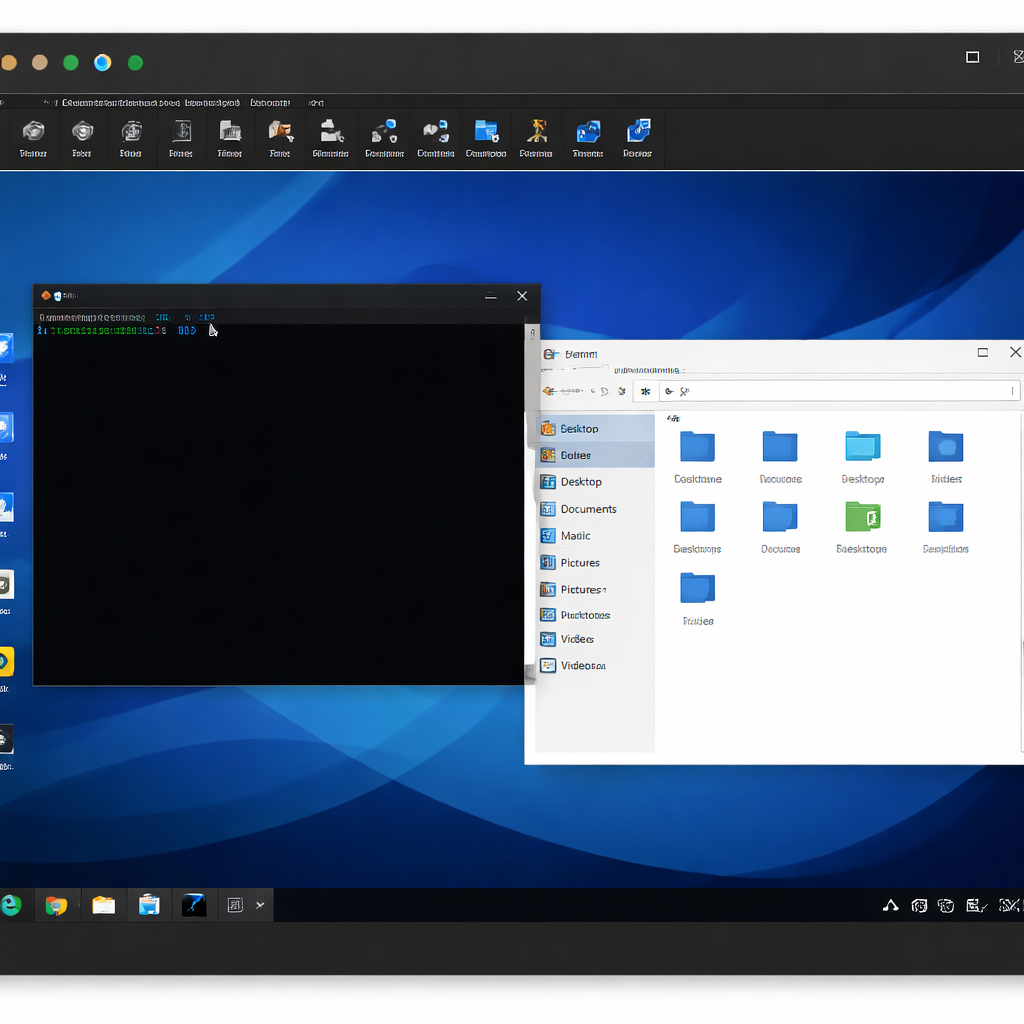
1. **拖拽传输**:在SSH会话左侧的SFTP面板中,直接将本地文件拖入远程目录,或将远程文件拖到本地资源管理器。 2. **右键菜单**:在SFTP面板中右键点击文件,选择Upload to或Download from。 3. **命令行方式**:在终端中使用`put localfile remotepath`上传,`get remotefile localpath`下载。
传输完成后,权限管理不可忽视。在SFTP面板中右键点击已上传的文件,选择`Properties`可直接修改文件权限(chmod值)。一个常见的安全隐患是:上传的脚本文件被赋予了`777`权限,任何用户都能执行和修改。正确做法是将脚本权限设为`750`(所有者可读写执行,同组可读执行,其他用户无权限),配置文件设为`640`。
对于批量传输场景,MobaXterm支持多文件选中后一次性上传下载,传输过程中底部状态栏会显示进度和速率。如果传输中断,重新拖拽同名文件时会提示覆盖确认,不会静默覆盖已有数据。
会话数据清理与隐私保护
MobaXterm默认会在本地保存会话配置、连接历史、甚至主密码加密后的凭据信息。在共享电脑或离职交接场景下,这些残留数据可能带来安全隐患。
**清理连接历史:** 进入 `Settings > Configuration > General`,取消勾选`Save sessions`,或在使用后手动删除`%APPDATA%\MobaXterm`目录下的配置文件。
**清除已保存的密码:** 在 `Settings > Configuration > General` 中点击`Clear saved passwords`按钮,一键清除所有已缓存的SSH/SFTP密码。
**便携版的优势:** 如果你在安全敏感环境中工作,建议使用MobaXterm Portable版本。所有配置文件存储在程序所在目录,使用完毕后直接删除整个文件夹即可,不会在系统中留下注册表项或隐藏缓存。
这些清理操作看似琐碎,但在数据安全审计中往往是检查重点。养成"用完即清"的习惯,能有效降低凭据泄露的风险。
常见故障排查:两个高频问题的解决方案
**故障一:SFTP连接成功但无法上传文件,提示"Permission denied"。**
这通常不是MobaXterm的问题,而是服务器端权限配置所致。排查步骤:
1. 在终端执行`ls -la /目标目录`,确认当前SSH用户对目标目录有写入权限。 2. 检查服务器`/etc/ssh/sshd_config`中是否存在`ChrootDirectory`配置。如果启用了chroot,目标目录的所有者必须是root且权限不能超过`755`,否则SFTP会拒绝写入。 3. 确认SELinux状态:执行`getenforce`,如果返回`Enforcing`,尝试`setsebool -P ssh_chroot_rw_homedirs on`放行写入权限。
**故障二:SFTP面板不显示或显示空白。**
当SSH连接正常但左侧SFTP面板无内容时:
1. 检查服务器是否安装了SFTP子系统:确认`/etc/ssh/sshd_config`中包含`Subsystem sftp /usr/libexec/openssh/sftp-server`(路径因发行版而异)。 2. 在MobaXterm会话设置中,进入`Advanced SSH settings`,确认未勾选`Do not use SFTP browser`选项。 3. 如果服务器使用了非标准SSH端口,确保SFTP会话中的端口号与实际一致。
总结
MobaXterm SFTP文件上传下载功能将便捷的图形化操作与SSH级别的传输加密结合在一起,是安全环境下远程文件管理的可靠选择。从密钥认证配置到文件权限控制,从会话数据清理到故障排查,每一个环节都值得认真对待。安全不是某个单点功能,而是贯穿整个操作流程的意识和习惯。
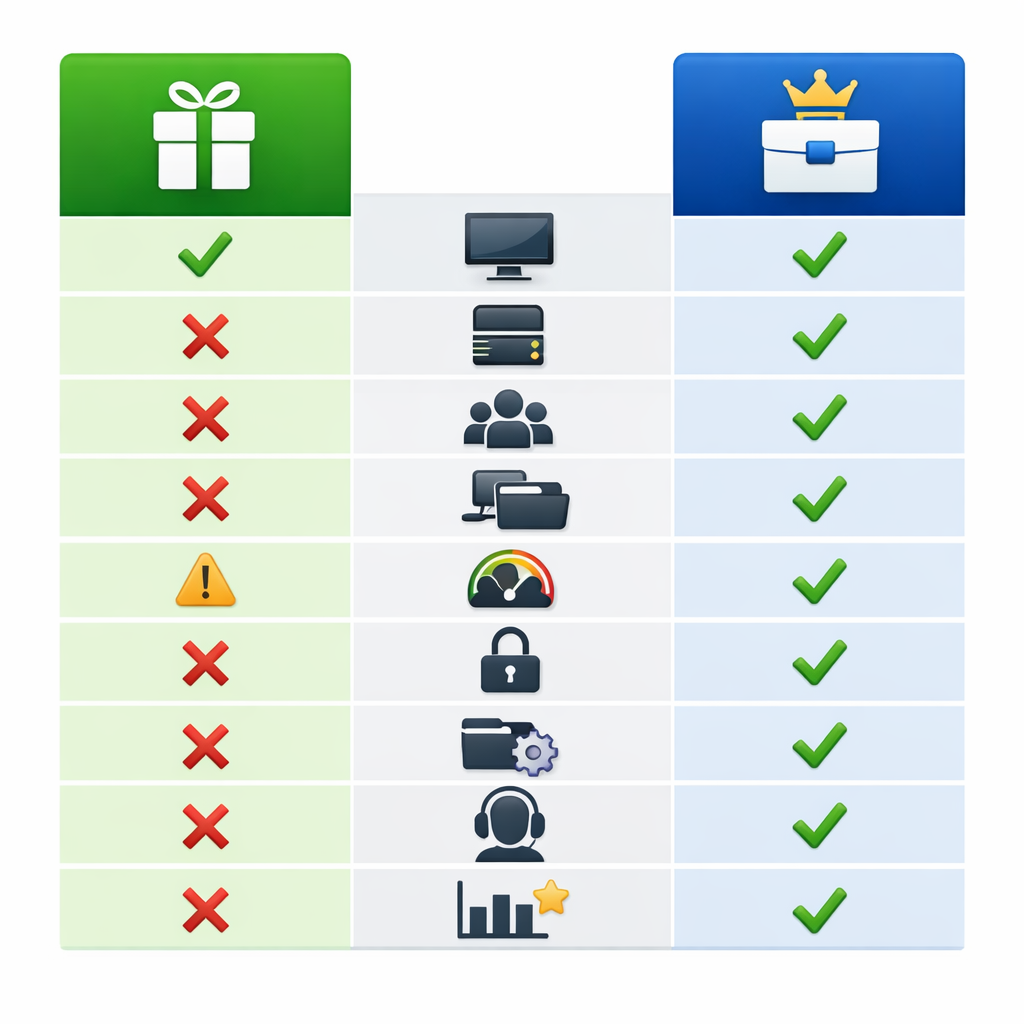
如果你还没有尝试过MobaXterm,可以前往官网(mobaxterm.mobatek.net)下载免费的Home Edition体验完整的SFTP功能。对于团队用户,Professional版本提供了更细粒度的安全策略配置,值得评估。