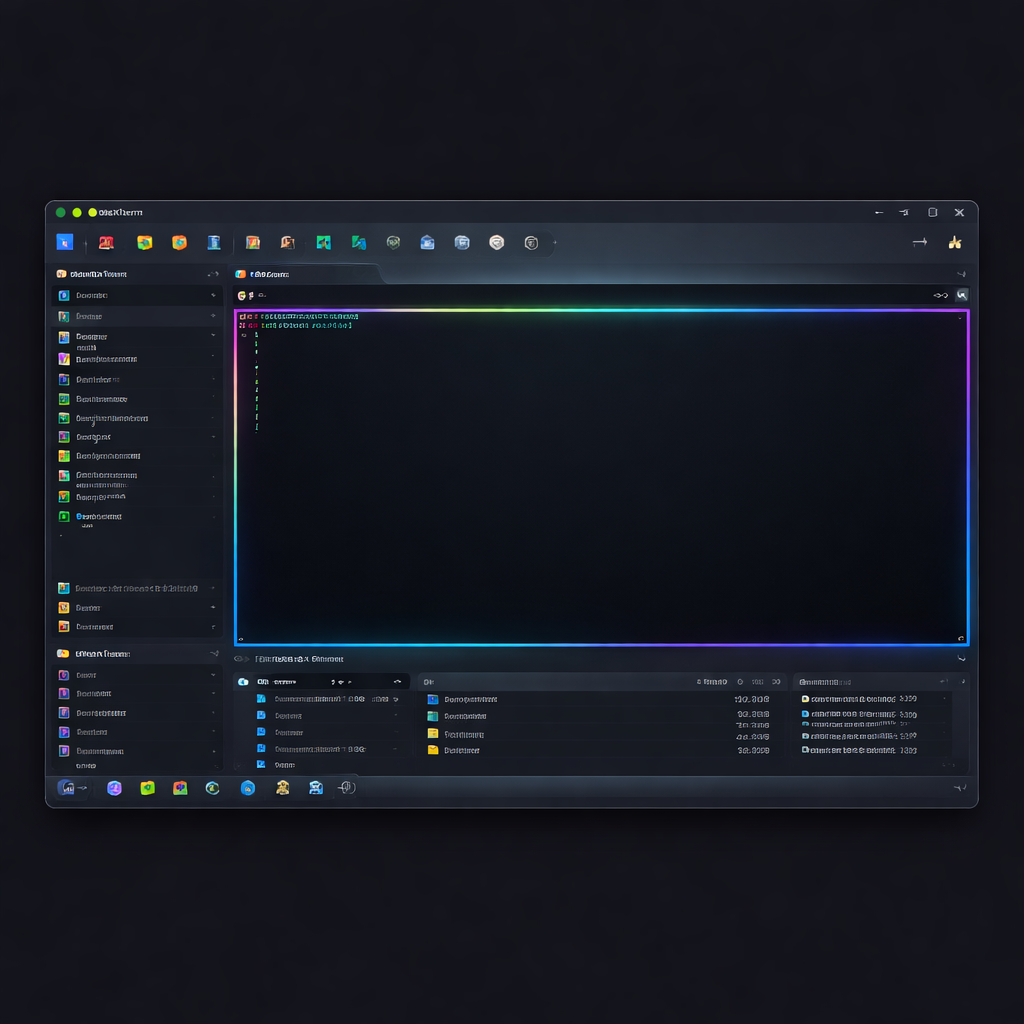
MobaXterm 终端配色皮肤修改:从安全合规角度打造专业远程终端环境

MobaXterm 作为 Windows 平台主流的远程终端工具,其默认配色方案在长时间运维操作中容易导致关键信息遗漏。本文从安全合规视角出发,详细讲解 MobaXterm 终端配色皮肤修改的完整流程,涵盖内置主题切换、自定义 .mxtcolors 配色文件导入、敏感信息高亮配置以及权限相关的注意事项,帮助运维与安全团队构建既美观又符合审计要求的终端工作环境。
在日常服务器运维和安全审计场景中,终端配色绝非单纯的视觉偏好——合理的配色能有效区分普通输出与告警信息,降低误操作风险。MobaXterm 自 v23.0 起进一步优化了配色管理功能,本文将系统性地指导你完成终端配色皮肤修改,并重点关注安全与隐私层面的最佳实践。
一、MobaXterm 内置配色主题快速切换
MobaXterm 提供了十余种内置终端配色方案,切换路径为 Settings → Configuration → Terminal → Colors,在 Terminal color scheme 下拉菜单中可直接预览并选择 Solarized Dark、Monokai、Ubuntu 等常见主题。以 v24.2(2024年9月发布)为例,内置主题已增至 16 种。切换后点击 OK 即时生效,无需重启会话。实际使用中,安全团队常遇到一个问题:在多人共用的跳板机上,A 用户切换了全局配色后影响了 B 用户的会话显示。解决方法是在 Settings → Configuration → General 中确认 Persistent home directory 指向各自独立的用户目录(如 %USERPROFILE%\MobaXterm_data),这样每位用户的配色配置文件 MobaXterm.ini 互不干扰,也避免了配置文件中可能包含的会话凭据被他人读取的风险。

二、自定义 .mxtcolors 配色文件导入与安全校验
当内置主题无法满足需求时,可通过导入 .mxtcolors 文件实现完全自定义。操作路径:Terminal → Colors → Import color scheme,选择本地 .mxtcolors 文件即可加载。该文件本质是包含 16 组 ANSI 颜色 RGB 值的纯文本,格式为 Color0=#2E3436 逐行定义。从安全合规角度,务必注意以下细节:第一,从第三方网站下载的 .mxtcolors 文件应先用文本编辑器检查内容,确认不含可执行脚本或异常字段——虽然 MobaXterm 解析器通常会忽略非法行,但在企业环境中养成审查习惯至关重要。第二,导入后配色数据会写入 MobaXterm.ini 的 [Colors] 段,若该 ini 文件存放在共享网络路径上,需确保 NTFS 权限设置为仅当前用户可读写(建议权限为 0600 等效的 Windows ACL),防止配置被篡改或泄露其中存储的会话信息。

三、敏感信息高亮配色:让告警与凭据一目了然
配色修改的核心价值之一是提升安全可视性。在 Settings → Configuration → Terminal → Colors 中,可以针对 ANSI 的 Red(Color1/Color9)设置醒目的高亮色值(推荐 #FF5555 或 #CC0000),使终端中出现的 ERROR、CRITICAL、Permission denied 等关键字在视觉上立即突出。一个真实排查场景:某运维工程师在批量执行 SSH 密钥轮换脚本时,因终端默认深蓝色的 stderr 输出与黑色背景对比度不足,未能及时发现 3 台服务器返回了 Permission denied (publickey) 错误,导致密钥轮换遗漏。将 Color4(蓝色)从 #0000BB 调整为 #6699FF 后,stderr 信息清晰可辨,后续操作中再未出现类似遗漏。此外,建议将 Color3(黄色)设为 #F1FA8C 用于 WARNING 级别日志的视觉区分,形成红-黄-绿的三级告警配色体系。

四、配色配置的备份、同步与数据清理
企业环境中,配色方案往往需要在团队内统一分发。推荐将调试完成的 MobaXterm.ini 中 [Colors] 段单独提取,保存为标准 .mxtcolors 文件并纳入内部 Git 仓库版本管理。分发时通过组策略或部署脚本将文件推送至各终端的 Persistent home directory。需要特别注意的是,MobaXterm.ini 中除配色外还可能包含 [Bookmarks] 段的服务器地址、[Passwords] 段的主密码哈希等敏感数据。在共享或备份配色配置时,务必仅导出 [Colors] 段,切勿将完整 ini 文件上传至公共仓库。若需彻底清理历史配色数据,可在 Settings → Configuration → General 中点击 Reset to factory defaults 恢复默认,或手动删除 ini 文件中的 [Colors] 段后重启 MobaXterm。对于已离职人员的终端环境,建议同步清除 %APPDATA%\MobaXterm 目录下的所有缓存与凭据文件,确保符合企业数据清理合规要求。
常见问题
MobaXterm 终端配色皮肤修改后为什么重启就恢复默认了?
最常见的原因是 Persistent home directory 未正确配置。MobaXterm 便携版默认将配置存储在程序同级目录的 ini 文件中,如果该目录为只读(如从只读网络共享启动),修改将无法持久化。请前往 Settings → Configuration → General,将 Persistent home directory 指向一个当前用户具有读写权限的本地路径,修改后重启 MobaXterm 即可生效。
自定义 .mxtcolors 配色文件从哪里获取比较安全?
建议优先从 MobaXterm 官方论坛(https://mobaxterm.mobatek.net/forum/)或 GitHub 上 star 数较高的开源配色仓库获取。下载后务必用文本编辑器打开检查,确认文件仅包含 Color0 至 Color15 的 RGB 定义行,不含任何脚本或可执行内容。企业用户建议由安全团队统一审核后再分发至团队成员。
修改终端配色会影响 MobaXterm 中已保存的会话凭据安全吗?
配色修改本身不会直接影响凭据安全,但需注意操作过程中的间接风险。配色数据与会话凭据共存于同一个 MobaXterm.ini 文件中,如果在分享配色方案时不慎将完整 ini 文件外传,可能导致服务器地址、用户名甚至加密后的密码哈希泄露。正确做法是仅导出 [Colors] 段或使用 .mxtcolors 文件格式进行配色共享。
总结
立即下载我们整理的安全合规配色方案包(含 Solarized Secure、Audit Dark 等 6 套专业主题),或访问完整配置指南了解更多 MobaXterm 安全加固技巧,让你的远程终端环境兼顾高效与合规。
相关阅读:MobaXterm 终端配色皮肤修改,MobaXterm 终端配色皮肤修改使用技巧,MobaXterm 必备实用插件推荐:安全运维人